
剪掉录音里的空白
SilenceCut 是一款 iPhone 录音编辑工具。录音或导入音频,在波形上查看剪掉的静音段,试听后导出精简版。剪辑时保留原始音频。
查看使用方法
适用于 iPhone,需 iOS 17 或更新版本
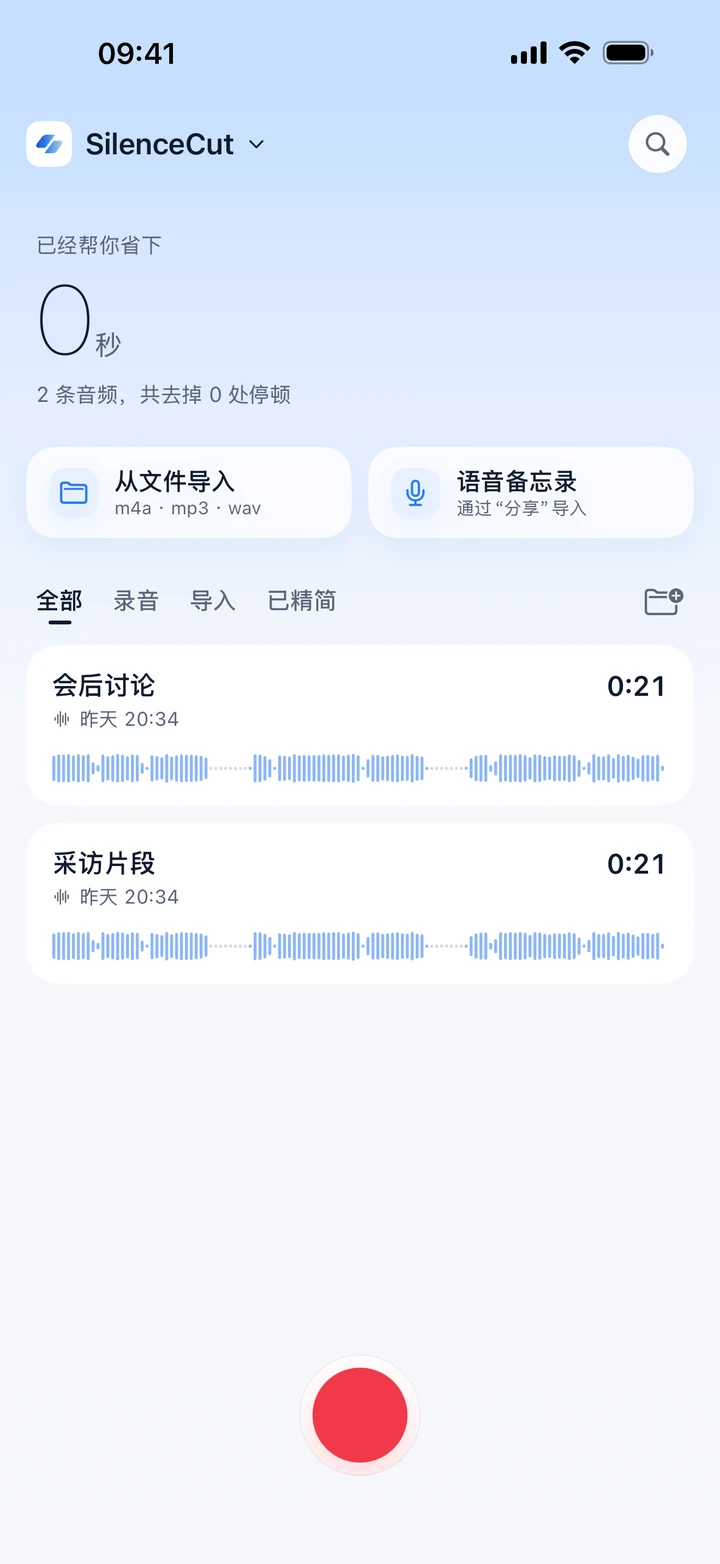
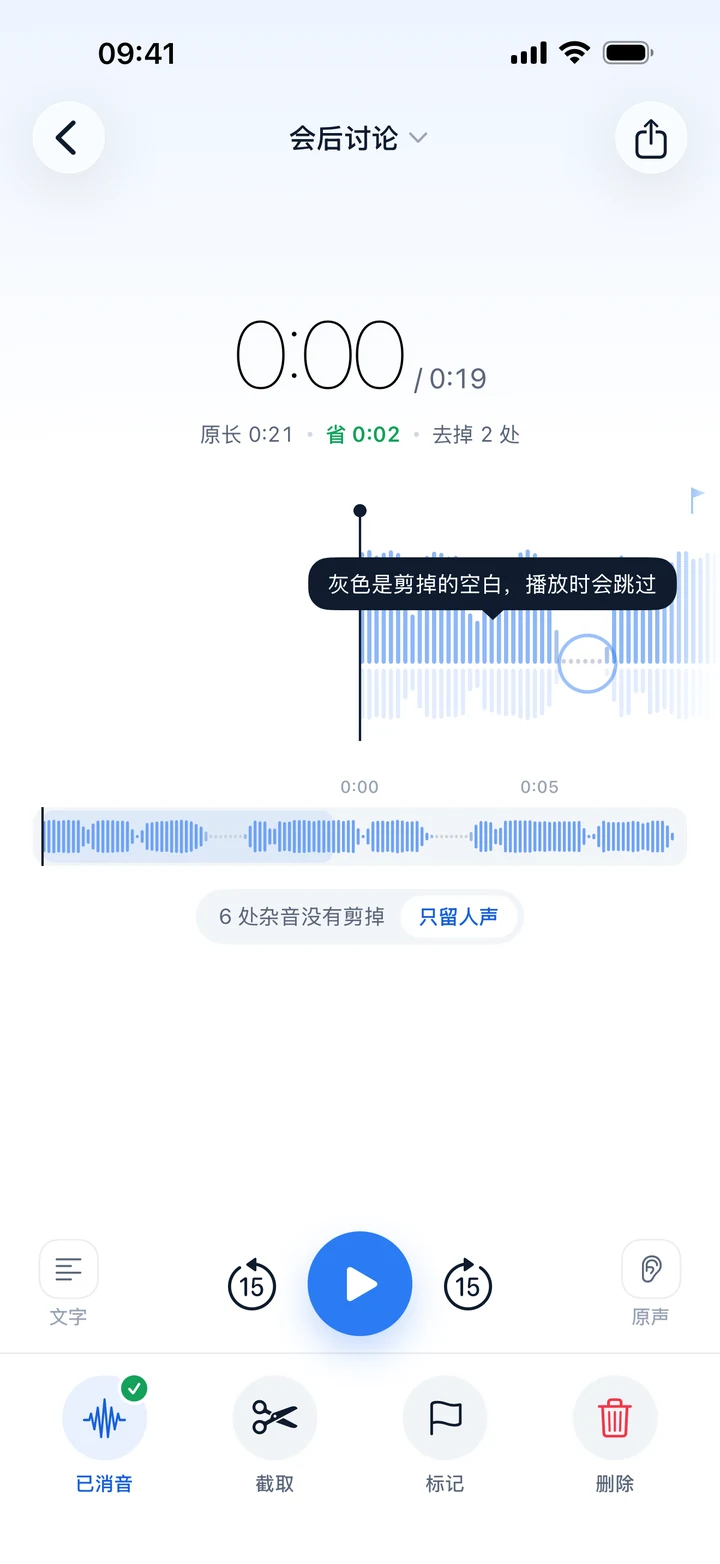
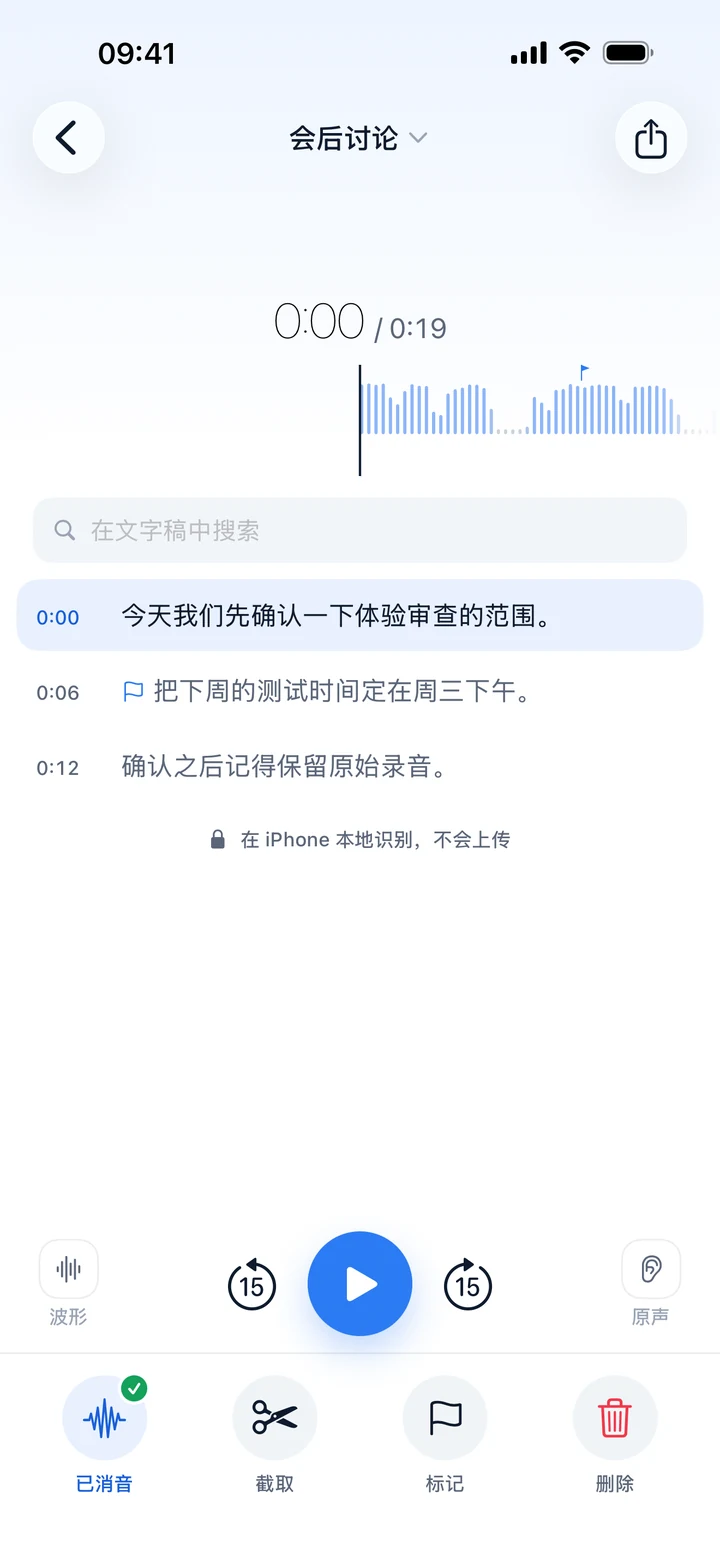
从录音到导出
-
录音或导入
录制新音频,或点「从文件导入」选择已有录音。
-
消音并试听
打开录音,在「消音」面板开启消音并点「完成」。播放会跳过灰色片段,按住「原声」可以对比原始录音。
-
导出所需内容
试听后,点右上角的导出按钮,选择「存储到“文件”」或「分享音频」。已有文字稿时,可以选择「导出文字稿」。
常见问题
消音后还能恢复原始录音吗?
可以。保存剪辑后,可以在编辑界面点「复原」,恢复到原始录音。
可以离线生成普通话文字稿吗?
支持设备端普通话语音识别的 iPhone 可以离线生成文字稿。在录音的编辑界面点「文字」,按提示开启语音识别权限。权限可在 iPhone 的「设置」中管理。
在哪里找导出的文件?
导出到「文件」后,应用会显示副本的保存位置。可在「我的 iPhone」中的 SilenceCut 文件夹内找到副本。选择「分享音频」时,由你选中的应用接收副本。
怎样删除录音和文字稿?
在录音列表中删除对应录音,相关的文字稿和编辑记录也会删除。已导出的副本可以在原保存位置单独删除。
联系支持
如果你有使用问题或隐私疑问,请发邮件给我们。反馈使用问题时,可以附上 iPhone 型号、iOS 版本和遇到问题的步骤。